This is default featured post 1 title

Go to Blogger edit html and find these sentences.Now replace these sentences with your own descriptions.This theme is Bloggerized by Lasantha Bandara - Premiumbloggertemplates.com.

This is default featured post 2 title

Go to Blogger edit html and find these sentences.Now replace these sentences with your own descriptions.This theme is Bloggerized by Lasantha Bandara - Premiumbloggertemplates.com.

This is default featured post 3 title

Go to Blogger edit html and find these sentences.Now replace these sentences with your own descriptions.This theme is Bloggerized by Lasantha Bandara - Premiumbloggertemplates.com.

This is default featured post 4 title

Go to Blogger edit html and find these sentences.Now replace these sentences with your own descriptions.This theme is Bloggerized by Lasantha Bandara - Premiumbloggertemplates.com.

This is default featured post 5 title

Go to Blogger edit html and find these sentences.Now replace these sentences with your own descriptions.This theme is Bloggerized by Lasantha Bandara - Premiumbloggertemplates.com.

This is default featured post 5 title

Go to Blogger edit html and find these sentences.Now replace these sentences with your own descriptions.This theme is Bloggerized by Lasantha Bandara - Premiumbloggertemplates.com.

This is default featured post 5 title

Go to Blogger edit html and find these sentences.Now replace these sentences with your own descriptions.This theme is Bloggerized by Lasantha Bandara - Premiumbloggertemplates.com.

This is default featured post 5 title

Go to Blogger edit html and find these sentences.Now replace these sentences with your own descriptions.This theme is Bloggerized by Lasantha Bandara - Premiumbloggertemplates.com.

This is default featured post 5 title

Go to Blogger edit html and find these sentences.Now replace these sentences with your own descriptions.This theme is Bloggerized by Lasantha Bandara - Premiumbloggertemplates.com.

This is default featured post 5 title

Go to Blogger edit html and find these sentences.Now replace these sentences with your own descriptions.This theme is Bloggerized by Lasantha Bandara - Premiumbloggertemplates.com.

This is default featured post 5 title

Go to Blogger edit html and find these sentences.Now replace these sentences with your own descriptions.This theme is Bloggerized by Lasantha Bandara - Premiumbloggertemplates.com.

Sabtu, 27 Oktober 2012

Cara Menghapus Virus Shortcut Ramnit


Cara Menghapus Virus Shortcut Ramnit

Virus shortcut adalah jenis penggangu yang cukup tangguh, karena dapat menyebar ke semua bagian hardisk atau media penyimpanan lainya tanpa permisi. Pasti bikin anda bingung apalagi saat dicoba menghapus virus shortcut kembali lagi bermunculan. Bagaimana
 cara menghapus virus shortcut, akan saya jelaskan disini.
1.     Setelah menginfeksi komputer anda, dia akan membuat file induk dengan nama database.mdb yang berada di folder MyDocuments.
2.     Virus ini akan membuat file autorun.inf pada setiap drive dan folder anda. dan biasanya menginfeksi komputer dari sebuah flashdisk.
3.     Virus ini akan membuat file thumb.db (note: untuk thumbs.db pada drive atau folder anda merupakan file cache dari komputer anda yang asli. Jika thumb.db merupakan database dari virus. hati-hati dengan perbedaan nama yang akan mengelabuhi anda.)
4.     Untuk menjebak korban, virus ini akan membuat file microsoft.ink dan extensi.ink disetiap folder drive. Jika anda mencoba untuk meng-klik file tersebut maka langsung akan mengaktifkan virus tersebut.
5.     Periksa Task Manager anda apakah ada file wscript.exe yang berjalan di system anda, jika ada matikan saja, karena dalam keadaan normal tidak ada file wscript.exe.
Membersihkan virus shortcut atau biasanya dikenali oleh antivirus sebagai Ramnit. Virus Ramnit merupakan virus yang cukup terkenal saat ini karena kemampuanya yang cukup membuat pusing pengguna komputer yang terserang virus Ramnit. Virus ini pun dapat menginjeksi ke dalam file .exe seperti hal yang virus sality. Berikut ini beberapa tanda terserang virus Ramnit.
  • Virus akan membuat browser Internet Explorer menampilkan halaman yang berisi penawaran iklan, game, dan terkadang gamabar porno dalam jumlah yang banyak secara terus menerus selama komputer terkoneksi internet.
  • Gejala selanjutnya adalah, icon removable media berubah menjadi icon folder. Setelah itu pengguna tidak dapat mengakses flashdisk tersebut dengan peringatan Access is denied. Dan terakhir muncul pula pesan Compressed (zipped) Folders pada saat mengklik drive tersebut.
  • Muncul banyak file dengan nama file ‘Copy of Shortcut to (1).lnk’ s/d ‘Copy of Shortcut to (4).lnk’ di flashdisk pengguna. File ini digunakan oleh virus untuk menggandakan dirinya ketika dieksekusi pengguna.
  • Salah satu hal yang unik dan membuat virus ini sangat mudah aktif dan sulit dibasmi adalah setiap kali user melakukan klik kanan. Selain menampilkan menu klik kanan, secara tidak langsung pengguna komputer juga telah menjalankan virus ini.
Selain ciri-ciri tersebut, perlu diketahui juga bahwa Ramnit juga memiliki file induk yang sudah dipersiapkan di direktori [%USB Flash%:RECYCLER%nama_acak%.exe]. Virus ini juga akan menjangkit file berekstensi exe, dan setiap file exe yang terinfeksi akan mempunyai ukuran 107KB lebih besar dari ukuran awalnya. Selain itu Ramnit akan menduplikasikan file tersebut di dalam folder yang sama. (sumber: vaksin)
Cara mengatasi Virus Ramnit adalah dengan menggunakan  berbagai Tools dengan nama yang bermacam-macam,s eperti: Ramnit Killler, Ramnit Cleaner, Ramnit Remover, Ramnit Removal.
1.     PCMAV Express for Ramnit, Tools ini sudah disediakan oleh PCMAV sebelum diluncurkannya versi PCMAV 5.2 bulan lalu. Silakan download dari sini.
2.     Dr. Web Antivirus, antivirus ini memiliki kemampuan untuk membersihkan Ramnit dari file dan komputer yang terjangkit oleh virus ini, selain itu kemampuannya untuk membersihkan virus sality pun sudah tidak disangsikan lagi. Silakan download dari sinihttp://www.freedrweb.com/cureit/?lng=en sedangkan untuk Dr. Web Live CD silakan download dari sini http://www.freedrweb.com/livecd/?lng=en
Semoga berhasil!

Jumat, 26 Oktober 2012

Cara membersihkan virus sality


Cara membersihkan virus sality

Sality merupakan virus berjenis PE Infector (Polymorphic) yang menginfeksi file-file Executabe “exe”. Virus yang memiliki nama asli w32.Hllp.KukuJoker ini banyak dikeluhkan pengguna computer diseluruh dunia, terutama di indonesia banyak sekali pengguna komputer yang melaporkan telah terinfeksi oleh virus ini.

Virus ini masih belum jelas asal usulnya, dugaan sementara virus ini berasal dari cina, selain mempunyai kemampuan untuk menginfeksi file-file executable virus ini juga memilki kemampuan rootkit, sehingga selain sulit untuk dibersihkan dari system, file-file yang terinfeksi juga cukup sulit untuk diperbaiki,  menggunakan  beberapa tools  remover  dan antivirus  juga terkadang  malah  bisa  menimbulkan kerusakan pada file yang terinfeksi bahkan  bisa menghapusnya.

Beberapa Antivirus Luar mendeteksi Virus ini sebagai :
  • Malware.Sality [PCTools]
  • W32.Sality!dr [Symantec]
  • Virus.Win32.Sality.bh [Kaspersky Lab]
  • W32/Sality.dr [McAfee]
  • Troj/SalLoad-C [Sophos]
  • Virus:Win32/Sality.AT [Microsoft]
  • Win32.SuspectCrc [Ikarus]
  • Win32/Kashu.E [AhnLab]
1.     Untuk membersihkan virus ini secara tuntas, download tool removal sality dari kaspersky dibawah ini : 
Sality Killer :  http://dl.dropbox.com/u/56065140/Salitykiller2012.zip
2.     Kemudian ektrak lah semua file yang ada didalam ZIP tersebut ke dalam folder baru, kemudian jalankan file SalityCure.bat
3.     Setelah dijalankan proses scanning akan langsung tampil, harap diperhatikan selama proses pembersihan sedang berlangsung, jangan pernah menjalankan aplikasi sebelum proses pembersihan selesai, untuk mencegah virus kembali aktif, saat menjalankan file terinfeksi yang belum sempat dibersihkan.
4.     Terakhir gunakan Smadav Revisi terbaru untuk memperbaiki Registry yang telah dirusak oleh virus sality. 
Centang folder dan drive yang akan di scan, dan juga jangan lupa berikan centang pada bagian Syatem Area
 Deep (Over 1500 registry value), untuk memperbaiki registry yang telah rusak oleh virus, selanjutnya tekan tombol SCAN, tunggu hingga proses perbaikan selesai, jika dialog pesan seperti diatas muncul tekan tombol OK dan terakhir tekan tombol Bersihkan.
5.     Kemudian Restart komputer

Semoga bermanfaat

Kamis, 25 Oktober 2012

Perbedaan Notebook dan Netbook


Perbedaan Notebook dan Netbook

Meskipun netbook dan laptop sama-sama dirancang untuk penggunaan mobile, netbook secara sederhana dapat dikatakan merupakan versi minimalis dari laptop biasa. Kebanyakan laptop cukup kuat untuk digunakan setiap hari dan dapat melakukan fungsi yang sama seperti komputer desktop seperti pengolahan kata, browsing web, multimedia dan banyak lagi. Selain itu, laptop juga memiliki ukuran standar keyboard dan layar 11 inci ke atas.
Istilah atau nama netbook sendiri sebenarnya merupakan penggabungan dari dua kata dasar, yaitu internet dan notebook. Dan seperti namanya, netbook memang dirancang untuk aplikasi yang mengandalkan akses internet, seperti email dan aplikasi berbasis web lainnya. Netbook lebih dirancang untuk memudahkan dan meningkatkan mobilitas penggunanya, dibekali dengan keyboard dan layar yang berukuran lebih kecil dari laptop biasa, dimana netbook umumnya berukuran dari 7 sampai 10 inci saja. Selain itu, berat netbook yang sekitar 1 kilogram juga lebih ringan dari kebanyakan laptop, dimana berat laptop dapat mencapai 5 kilogram.
http://www.zainalhakim.web.id/uploads/image/netbook.jpgKarena netbook umumnya hanya ditujukan untuk melakukan tugas yang ringan, netbook biasanya hanya dipasangi dengan aplikasi dan sistem operasi yang lebih sederhana karena spesifikasinya pun lebih sederhana jika dibandingkan dengan laptop. Netbook biasanya juga tidak memiliki optical drive, sehingga mereka tidak dapat membaca data pada DVD atau CD. Netbook juga menawarkan kemampuan penyimpanan data yang sangat sedikit.
Awal mula netbook berasal dari jajaran produk netbook milik Psion, sebuah perusahaan dari London yang dikenal karena memproduksi hardware, namun saat ini sudah tidak lagi diproduksi, dan proyek satu laptop untuk satu anak (One Laptop per Children, OLPC) dan Palm Foleo. Ketiganya merupakan perangkat komputer yang berukuran kecil, ringan, dan dapat digunakan untuk mengakses jaringan. Netbook kemudian mulai dikenal secara luas ketika produsen perangkat komputer Asus mulai memperkenalkan jajaran produk netbooknya ke pasaran.
ultrabookSelain notebook dan netbook, ada teknologi terbaru yaituultrabook yang merupakan perpaduan antara teknologi sebuah PC Game dengan Tablet PC. Ultrabook ini bisa digunakan dalam kondisi yang ekstrim layaknya PC desktop. Anda bisa mendapatkan: kemampuan dan responsivitas, keamanan/security tinggi, kemampuan HD/HQ media dan gaming, baterai yang tahan lama, performa prosesor yang sangat tinggi, dan juga harga yang kompetitif. Ultrabook sangat ringan dan tipis, merupakan suatu hal yang tidak bisa di kompromikan bila Anda menginginkan notebook yang portable dan tidak membebani Anda karena beratnya. Bertenaga, relative karena penggunaan sebuah perangkat berbeda-beda. Menawan, pengguna menginginkan tampilan menarik karena tuntutan lifestyle.
Semoga Bermanfaat

Rabu, 24 Oktober 2012

Perangkat Output Device


Perangkat Output Device


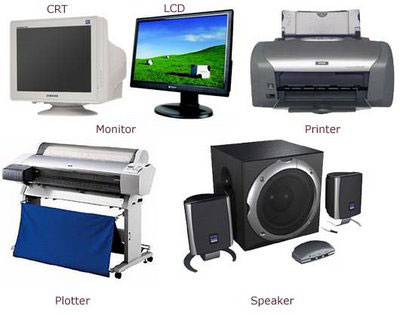
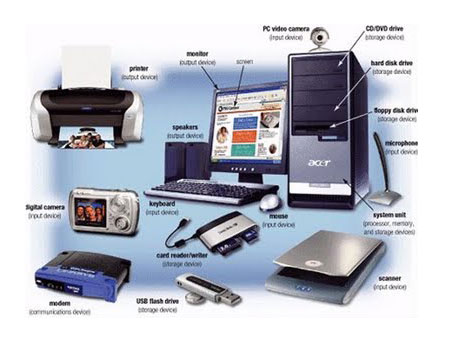
Output Device atau dalam bahasa indonesia perangkat keluaran adalah sebuah perangkat keras yang berperan sebagai media penerjemah informasi yang dihasilkan oleh proses komputer. Dengan Output device maka komputer dapat menyampaikan hasil dari sebuah proses data kepada manusia sebagai pengguananya. Informasi yang disampaikan bisa dalam bentuk visual yang terlihat oleh mata melalui layar, terdengar oleh telinga atau tergambar/tertulis di kertas.
Secara umum ada 5 yang termasuk dalam kategori output device yaitu :
1.     Monitor
2.     Speaker and Headphone
3.     Printer
4.     Projector
5.     Plotter
perangkat output monitor
Monitor adalah perangkat output yang paling umum. Monitor menampilkan informasi dalam bentuk tulisan, gambar dan video. Monitor bisa dibedakan berdasar ukuran, resolusi, teknologi, refresh rate dan juga warna.
perangkat output speaker
Speaker dan head phones adalah perangkat output yang menghasilkan bunyi baik itu dalam bentuk musik maupun suara. Speaker dan head phone terhubung melalui sebuah kabel yang ditancapkan pada sound card (perangkat pengolah suara)
perangkat output printer
Printer adalah perangkat output yang digunakan untuk mencetak. Hasil cetak bisa berupa karakter, tulisan, simbol maupun gambar yang terlihat diatas kertas, hasil output ini juga sering disebut dengan hard copy. Printer bisa dihubungkan ke komputer melalui kabel serial RS232 untuk printer jenis lama, dan USB untuk jenis-jenis printer terbaru. Dengan kemajuan teknologi sekarang, printer juga bisa digunakan melalui wireless (tanpa kabel).
perangkat output projector
Projector adalah perangkat output yang secara fungsi mirip dengan monitor tapi menghasilkan tampilan yang lebih besar. Cara kerja projector adalah memantulkan cahaya berupa objek tulisan maupun gambar yang dihasilkan dari proses komputer.
perangkat output plotter
Plotter adalah perangkat output yang digunakan untuk mencetak gambar jenis vektor yang terdiri dari titik-titik koordinat yang membentuk sebuah gambar. Secara fungsi sama dengan printer tapi cara kerja proses cetaknya berbeda.
Semoga Bermanfaat

Selasa, 23 Oktober 2012

Perangkat Input Device

                                                                            
Perangkat Input Device

Input Device
 atau dalam bahasa indonesia perangkat masukan adalah sebuah perangkat keras yang dapat mengirimkan data ke komputer. Input device memungkinkan manusia dapat berinteraksi dengan komputer secara langsung. Tanpa Input Device sebuah komputer hanya berfungsi sebagai media visualisasi yang hanya bisa ditonton seperti televisi.

perangkat masukan
Perangkat Input Device
  • Audio conversion device
  • Barcode reader
  • Business Card Reader
  • Digital camera dan Digital Camcorder
  • Finger (with touchscreen)
  • Fingerprint scanner
  • Gamepad, Joystick, Paddle, Steering wheel, dan Microsoft Kinect
  • Graphics tablet
  • Keyboard
  • Light gun, light pen scanner
  • Magnetic-stripe reader
  • Perangkat kesehatan (seperti  X-Ray, CAT Scan, dan Ultrasound images)
  • Microphone (untuk masukan suara)
  • MIDI keyboard
  • MICR
  • Mouse, touchpad, or other pointing device
  • Optical Mark Reader (OMR)
  • Punch card reader
  • Remote
  • Scanner
  • Sonar imaging devices
  • Touch screen
  • Video capture device
  • VR helmet(helm virtual reality) dan gloves
  • Webcam
Dengan perkembangan teknologi yang sangat pesat pada semua bidang, input device ini juga terus dibuat dan dikembangkan sehingga banyak input device baru yang bermunculan di masa depan baik itu dalam dunia kesehatan, teknologi, bisnis, multimedia bahkan bidang pertanian.
Semoga bermanfaat

Senin, 22 Oktober 2012

Mengenal BIOS dan CMOS


Mengenal BIOS dan CMOS

BIOS
 (Basic Input Output System) adalah program mikroprosesor pada komputer yang digunakan untuk mengendalikan sistem komputer pada saat awal komputer dihidupkan. BIOSjuga mengelola aliran data antara sistem operasi komputer dan perangkat keras yang terpasang seperti hard disk, video adapter, keyboard, mouse, dan printer.

Ketika sebuah komputer dihidupkan, BIOS melakukan pengecekan apakah semua perangkat input dan output sudah terpasang dan dapat bekerja dengan benar. Jika sudah terpenuhi maka BIOS akan mengirimkan informasi tersebut ke Sistem Operasi yang digunakan. BIOS juga yang mengatur penggunaan memori pada perangkat keras yang terpasang di komputer seperti Video Card, Sound Card, Land card, Memory dll. Jika BIOS mengalami gangguan atau gagal melakukan pengendalian maka otomatis perangkat keras tidak dapat digunakan bahkan kadang komputer tidak bisa dihidupkan.

Jika anda pernah menemui masalah komputer tidak bisa dihidupkan dan hanya terdengar bunyi beep, maka kemungkinan BIOS gagal membaca suatu perangkat seperti memory, keyboard, atau vga belum terpasang.
Jadi Fungsi utama dari BIOS adalah mengendalikan masukan dan keluaran pada komputer, contohnya adalah : keyboard, monitor, mouse, dan peralatan masukan dan keluaran. BIOS pada umumnya mempunyai menu (Interface) yang bagus, sehingga memudahkan user untuk melakukan penyetelan. Bentuk BIOS adalah persegi panjang, dan letaknya berada di bagian pinggir motherboard.

BIOS
 yang sering digunakan pada komputer yaitu AMI BIOS (BIOS dikembangkan dan dijual oleh Megatrends Amerika), dan AWARD BIOS / PHOENIX BIOS (BIOS yang dikembangkan oleh 2 dua perusahaan Award BIOS Software dan Phoenix Technologies).
AMI BIOSPHONEX BIOS
BIOS dapat dikonfigurasi secara manual oleh pengguna sesuai keperluan, atau menggunakan konfigurasi bawaan yang mengacu ke penggunaan umum. Konfigurasi akan selalu tersimpan pada komputer dalam CMOS walaupun aliran listrik diputuskan dari komputer karena CMOSmemiliki tenaga cadangan dalam sebuah baterai yang dinamakan CMOS Battery (Baterai CMOS).
Beterai CMOS
CMOS (Complementary Metal Oxide Semiconductor) adalah sebuah perangkat kecil yang ditanamkan dalam mainboard (papan utama). CMOS tidak hanya digunakan pada komputer tapi digunakan juga digunakan pada kebanyakan perangkat elektronik lainya seperti Handphone, Alat Hitung, Kamus Digital, dll.
Tenaga yang dikonsumsi CMOS sangat kecil, oleh karena itu baterai CMOS bisa digunakan sampai lebih dari 5 tahun. Jika beterai CMOS habis atau diputuskan maka akan terjadi gagalnya penyimpanan konfigurasi yang mengakibatkan kembalinya ke konfigurasi awal pabrik. Contoh : konfigurasi tanggal komputer kembali ke tahun 90an
Semoga Bermanfaat dan penjelasan saya dapat membantu anda, silahkan di share untuk yang lain melalui twiter atau facebook.
Referensi :
http://computer.yourdictionary.com
http://pcsupport.about.com

Minggu, 21 Oktober 2012

Mengelola Program Aplikasi di Windows


Mengelola Program Aplikasi di Windows

Umumnya jika kita membeli komputer atau laptop baru, program aplikasinya sudah terinstall/terpasang dengan lengkap bahkan seringkali aplikasinya tidak pernah kita sentuh sama sekali. Secara teknis, walaupun aplikasi-aplikasi tersebut tidak digunakan tapi semuanya menggunakan ruang serta mengurangi kinerja sistem yang kita gunakan. Mengapa dan bagaimana mengelolanya agar komputer dan sistem operasi windows bekerja optimal?
Pertama yang harus anda ketahui bahwa, apapun bentuknya : semua aplikasi, dokumen, gambar, perangkat keras dan semuanya yang berada dan terhubung ke komputer akan mempengaruhi kinerja komputer anda. Oleh karena itu, kita perlu mengelolanya sebaik mungkin agar komputer kita dapat digunakan secara normal dan aman.

Pada saat sebuah program aplikasi dipasang/diinstall, sistem akan meletakan semua file yang disertakan dalam paket aplikasi kedalam direktori/folder yang tersimpan dalam hardisk kita, ini otomatis akan mengurangi ruang penyimpanan data kita. Pada saat yang bersamaan pula, sistem akan mencatat program aplikasi tersebut sebagai anggota dari lingkungannya (bisa dalam service atau registry sistem), yang artinya setiap saat atau pada kondisi tertentu sistem akan melakukan rutinitas yang berhubungan dengan aplikasi yang sudah kita pasang. Rutinitas yang melibatkan aplikasi yang sudah kita pasang bisa dilakukan secara tersembunyi atau dengan konfirmasi terlebih dahulu (misal sistem akan mengecek pada saat booting/restart, sistem memanggil aplikasi pada saat tampil awal, atau sistem memanggil aplikasi pada saat bagian dari aplikasi tersebut digunakan dll). Semua rutinitas tersebut otomatis menggunakan memori, hardisk, serta semua resource/komponen kumputer kita. Dari penjelasan
 saya tersebut dapat disimpulkan bahwa digunakan atau tidak digunakan, program aplikasi yang sudah kita install/pasang di windows akan mempengaruhi jalanya komputer serta sistem windows.

Hal-hal yang dapat kita lakukan agar sistem kita optimal adalah mengelolanya dengan baik dan benar, dengan
 cara :
1.     Membuang/menghapus aplikasi yang tidak digunakan
2.     Mematikan layanan-layanan yang dirasa tidak perlu
3.     Memutus hubungan antara file-file sistem dengan file diluar sistem
4.     Membuat visualisasi yang lebih baik dan teratur
Hal ini bisa dilakukan dengan menggunakan fasilitas internal/bawaan windows yaitu Program and feature yang ada di control panel.
optimalisasi windows
Anda bisa mematikan aplikasi bawaan yang dirasi kurang perlu dengan memilih Turn Windows Feature :
mematikan aplikasi windows
Atau bisa juga menghapus aplikasi luar sistem yang diinstall secara manual dengan memilih aplikasi yang akan dihapus serta menekan Uninstall/Change :
uninstall aplikasi windows
Anda juga bisa gunakan aplikasi-aplikasi seperti :
1.     CleanGenius
2.     AppZapper
3.     Revo Uninstaller
4.     ZSoft Uninstaller
Ini bisa dilakukan dengan mengatur (mematikan layanan pada windows service manager yang ada dicontrol panel)
windows service manager
Misal mematikan automatic update dengan memilihnya dan menekan tombol stop.
Bisa juga dengan membuang shortcut yang tidak digunakan yang terletak pada folder : star menu, program, startup
startup folder
Ada juga dengan cara menghapus beberapa registry yang tidak diperlukan (ini tidak sayabahas)
Hal ini bisa kita lakukan dengan melakukan Disk Defragmenter yang bisa kita jalankan melalui program, Accessories, Sytem Tools
defrag hardisk
Proses ini akan menata file-file sistem agar dapat diakses dengan mudah pada saat dijalankan, selain itu juga akan menata posisi-posisi file dalam hardisk kita.
Yang terakhir adalah visualisasi atau yang berhubungan dengan tampilan windows. Hal yang dilakukan diantaranya :
1.     Membuang shortcut aplikasi atau widget yang tidak perlu di desktop (jangan menaruh file atau apapun yang memang jarang anda gunakan). Ini sebaiknya juga dilakukan di start menu.
2.     Mengelompokkan shortcut dalam folder-folder dengan nama kategori tertentu.
Semoga bermanfaat.

Share

Twitter Delicious Facebook Digg Stumbleupon Favorites More